Replit Agent 4: Lerret, oppgavetavle og parallelle agenter
Nøkkelinnsikt
- Det uendelige lerretet lar deg tegne, kommentere og generere flere designvarianter visuelt, og deretter gjøre en mockup om til en fungerende app med ett klikk.
- Oppgavetavlen gir hver funksjon en isolert versjon av appen, slik at du kan eksperimentere fritt uten å ødelegge hovedversjonen.
- Parallelle agenter fjerner ventetiden: du kan sende flere funksjonsforespørsler samtidig i separate tråder, og slå dem sammen etter hvert som de fullføres.
- Du kan nå lage alt fra presentasjoner til mobilapper i ett prosjekt, uten å bytte verktøy.
Dette er et AI-generert sammendrag. Kildevideoen kan inneholde demonstrasjoner, visuelt innhold og ytterligere kontekst.
Kort fortalt
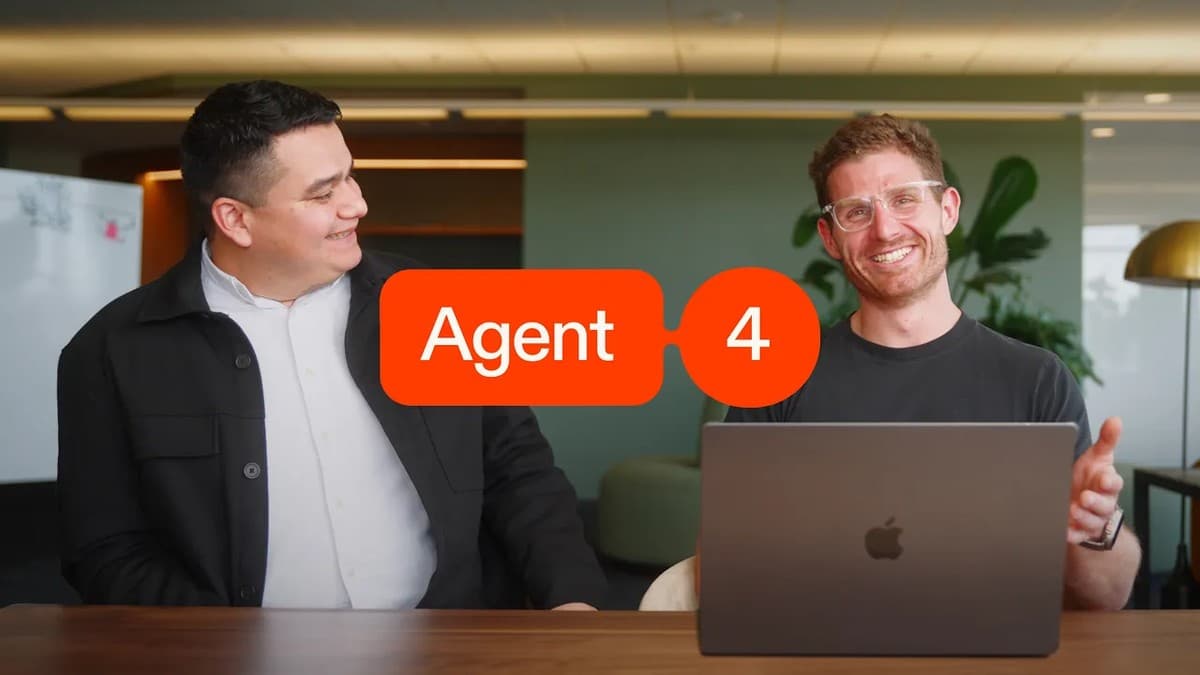
Replit har lansert Agent 4 med fire nye kjernefunksjoner: ett arbeidsområde for alt, et uendelig designlerret, en oppgavetavle og parallelle agenter. I denne gjennomgangen viser Matt Palmer og Francisco Cruz hvordan du bruker hver funksjon i praksis. De bygger en minimalistisk skriveapp som eksempel.
Les også:
Hva lærer du i videoen?
- Hvordan du bruker fire nye funksjoner i Replit Agent 4: flere artefakter, uendelig lerret, oppgavetavle og parallelle agenter.
- Hvordan du går fra design til ferdig app ved å tegne, kommentere og generere varianter visuelt, og deretter bygge med ett klikk.
- Hvem det passer for: alle som vil bygge apper, nettsider eller presentasjoner med naturlig språk. Du trenger ingen teknisk bakgrunn.
Funksjon 1: Lag alt i ett arbeidsområde
Tidligere var Replit hovedsakelig et verktøy for å bygge webapper. Med Agent 4 kan du lage lysbilder, videoanimasjoner, mobilapper, datadashbord og vanlige webapper fra ett og samme prosjekt.
Hvert av disse produktene kalles en artefakt. En artefakt er bare et fancy ord for det du lager: en app, en presentasjon, en animasjon eller et dokument. Alle artefaktene deler den samme koden under panseret. Endrer du noe ett sted, kan det påvirke de andre.
Steg 1: Start et nytt prosjekt
Gå til replit.com og skriv inn en beskrivelse av hva du vil lage i promptboksen. Du kan velge mellom webapp, mobilapp, lysbilder, animasjon eller design.
Steg 2: Legg til flere artefakter
Etter at den første artefakten er ferdig, kan du be agenten om å lage flere. I demoen ble det laget en lysbildepresentasjon, en videoanimasjon og en landingsside i samme prosjekt. Åpne biblioteket (Library) i sidefeltet for å se alle artefaktene dine.
Steg 3: Publiser med ett klikk
Klikk «Publish» for å sende appen live til en Replit-URL. Har du flere artefakter, får hver sin egen URL. Du kan også koble til et eget domene (custom domain) direkte fra publiseringsmenyen.
Funksjon 2: Uendelig lerret for design
Det uendelige lerretet (infinite canvas) er et designverktøy der du kan tegne, skrive og plassere elementer fritt på en flate uten faste grenser. Tenk på det som en digital tavle du kan zoome og panorere i alle retninger.
Lerretet er ikke bare for å se på. Agenten har innsyn i alt du tegner og skriver, slik at kommentarene dine blir direkte instruksjoner til AI-en.
Steg 1: Generer en mockup
Velg «Design» som artefakttype og beskriv hva du vil ha. Agenten lager en interaktiv mockup (en visuell skisse av hvordan designet skal se ut) direkte på lerretet. Den ser ut som en nettside, men er bare en skisse foreløpig.
Steg 2: Kommenter og juster
Bruk tegneverktøyene til å skrive kommentarer rett på lerretet. Du kan for eksempel tegne en pil til navigasjonsmenyen og skrive «gjør denne mer minimalistisk». Agenten leser kommentarene og bruker dem som instruksjoner. Dobbeltklikk på mockupen for å redigere individuelle elementer med elementvelgeren (element selector), som lar deg klikke på enkeltdeler og endre dem direkte.
Steg 3: Lag designvarianter
Hold musepekeren over mockupen og klikk «Make variants». Agenten genererer flere designvarianter, altså alternative versjoner av det samme designet, slik at du kan sammenligne forskjellige retninger. Du kan også velge enkeltelementer (for eksempel en tidslinje) og be om varianter bare av den delen.
Steg 4: Gjør design til app
Velg varianten du liker best og klikk «Apply to» > «Create something new». Agenten tar mockupen og bygger en fungerende app av den. Resultatet dukker opp som en ny artefakt i biblioteket, klar til å testes og publiseres.
Lerretet støtter også samarbeid (multiplayer), slik at flere personer kan jobbe på samme lerret i sanntid.
Funksjon 3: Oppgavetavle for prosjektstyring
Oppgavetavlen (task board) er et kanban-lignende verktøy der du organiserer arbeidet ditt i fire kolonner: utkast, klar, aktiv og ferdig.
Det viktigste konseptet er at hver oppgave får sin egen isolerte versjon av appen. Det betyr at du kan eksperimentere med en ny funksjon uten risiko for å ødelegge det som allerede fungerer.
Steg 1: Opprett en oppgave
Klikk pluss-ikonet i sidefeltet og beskriv funksjonen du vil ha. I demoen skrev Matt «Hva med callouts med en liten emoji i skriveappen vår?» Oppgaven havner i kolonnen «draft» mens agenten analyserer forespørselen.
Steg 2: Godkjenn planen
Agenten presenterer en detaljert plan for hvordan funksjonen skal bygges. Statusen går fra «draft» til «ready» (vist som et statisk blått ikon). Les gjennom planen og klikk «Start building» for å godkjenne.
Steg 3: Test i isolert versjon
Mens agenten bygger, kan du teste funksjonen i den isolerte versjonen. Denne versjonen er helt uavhengig av hovedappen. Oppdager du en feil, kan du chatte videre i samme tråd for å fikse den. Hvis noe går helt galt, starter du bare på nytt fra hovedversjonen.
Steg 4: Slå sammen til hovedversjon
Når funksjonen er ferdig og testet, klikker du «Apply to main». Agenten tar endringene fra den isolerte versjonen og integrerer dem i hovedappen. Oppgaven flyttes til «done»-kolonnen.
Funksjon 4: Parallelle agenter
Parallelle agenter betyr at du kan kjøre flere AI-agenter samtidig, hver i sin egen tråd, som jobber med forskjellige funksjoner uavhengig av hverandre.
Tidligere måtte du sende én forespørsel om gangen og vente på at agenten ble ferdig. Nå kan du opprette flere tråder og sende nye oppgaver mens de forrige fortsatt pågår.
Steg 1: Opprett flere tråder
Gå til hovedversjonen av appen og klikk pluss-ikonet for å opprette en ny tråd. I demoen oppretter Matt tre tråder: én for callout-blokker, én for tekstutheving, og én for en hurtigtast som viser formateringsalternativer.
Steg 2: Godkjenn planer og bygg parallelt
Hver tråd får sin egen plan. Godkjenn dem etter tur. Alle tre agentene begynner å bygge samtidig, og du kan se statusen på oppgavetavlen: aktive oppgaver vises med et dynamisk blått ikon.
Steg 3: Slå sammen etter hvert som oppgaver fullføres
Når en tråd er ferdig, tester du resultatet i den isolerte versjonen og klikker «Apply to main». Du trenger ikke vente til alle er ferdige. Slå sammen funksjoner én etter én, slik at hovedversjonen gradvis får nye funksjoner.
Ifølge Matt Palmer er dette det som lar deg holde deg i flytsonen (flow state). I stedet for å vente på at agenten blir ferdig, kan du fortsette å tenke og sende nye ideer mens de forrige bygges.
Parallelle agenter krever Pro-planen (100 dollar/måned) eller Enterprise. Core-planen (20 dollar/måned) gir deg tilgang til resten av Agent 4-funksjonene, men med én agent om gangen.
Sjekkliste: Vanlige fallgruver
- Glemmer du å synkronisere? Hvis hovedversjonen har fått nye funksjoner mens du jobbet i en tråd, kan den isolerte versjonen være utdatert. Bruk «Sync»-funksjonen for å hente oppdateringer fra hovedversjonen før du slår sammen.
- For mange parallelle endringer på samme del? Hvis to tråder endrer de samme filene, kan det oppstå konflikter ved sammenslåing. Prøv å dele opp oppgavene slik at de rører forskjellige deler av appen.
- Mockup er ikke det samme som ferdig app. Designlerretet lager visuelle skisser med kode i bunn, men de er ikke klare til publisering. Du må klikke «Apply to» for å gjøre dem om til en fungerende artefakt.
- Itererer du for lenge i én tråd? Bruk tråder til avgrenset funksjonsarbeid. Hvis du begynner å gjøre store strukturendringer i en tråd, er det bedre å slå sammen det du har og starte en ny tråd.
Hvem er dette for?
For nybegynnere
Start med en enkel beskrivelse i promptboksen. Bruk designlerretet til å utforske hvordan appen din kan se ut, og generer varianter til du finner en retning du liker. Du trenger ikke skrive kode. Alt styres med naturlig språk.
For erfarne byggere
Oppgavetavlen lar deg jobbe som en prosjektleder: del opp arbeidet i oppgaver, godkjenn planer og test i isolerte versjoner. Sammen med parallelle agenter kan du bygge flere funksjoner samtidig uten å miste oversikten.
For team og startups
Ett arbeidsområde med flere artefakter betyr at hele produktet, fra markedsføringsside til selve appen, kan leve i samme prosjekt. Lerretet støtter sanntidssamarbeid, slik at designere og produktfolk kan kommentere direkte underveis.
Test deg selv
- Overføring: Du skal lage en intern opplæringspakke for et selskap med presentasjon, video og en interaktiv quiz-app. Hvordan ville du strukturert dette som artefakter i ett Replit-prosjekt?
- Avveining: Når ville du brukt designlerretet til å generere varianter, kontra å bare chatte med agenten og be om endringer direkte?
- Arkitektur: Du har seks funksjoner du vil legge til i appen din. Tre av dem rører brukergrensesnittet og tre rører databaselogikken. Hvordan ville du delt dem opp i parallelle tråder for å minimere konflikter?
- Atferd: Hvordan tror du oppgavetavle-modellen (planlegg, godkjenn, bygg, test, slå sammen) endrer måten folk som ikke kan kode, forholder seg til programvareutvikling?
Ordliste
| Begrep | Forklaring |
|---|---|
| Artefakt | Et ferdig produkt som agenten lager: en app, presentasjon, animasjon eller dokument. Kan sammenlignes med en fil i en prosjektmappe. |
| Uendelig lerret (infinite canvas) | Et designverktøy uten faste grenser der du kan tegne, skrive og plassere elementer fritt. Som en digital tavle du kan zoome og panorere i alle retninger. |
| Mockup | En visuell skisse av hvordan et design eller grensesnitt skal se ut, før det bygges som en fungerende app. |
| Designvariant | En alternativ versjon av en mockup som agenten genererer, slik at du kan sammenligne forskjellige designretninger. |
| Elementvelger (element selector) | Et verktøy for å klikke på enkeltelementer i en mockup og redigere dem direkte, uten å skrive kode. |
| Oppgavetavle (task board) | Et kanban-lignende brett der oppgaver flyttes gjennom fire statuser: utkast, klar, aktiv og ferdig. |
| Isolert versjon | En separat kopi av appen der du kan gjøre endringer uten at det påvirker hovedversjonen. Ligner på en gren (branch) i versjonskontroll. |
| Sammenslåing (apply to main) | Prosessen der endringene fra en isolert versjon integreres tilbake i hovedversjonen av appen. |
| Parallelle agenter | Flere AI-agenter som kjører samtidig i separate tråder, slik at du kan bygge flere funksjoner på én gang. |
| Flytsone (flow state) | En mental tilstand der du er dypt fokusert og produktiv. Parallelle agenter reduserer ventetid, slik at du kan holde deg i denne tilstanden. |
| Vibe-koding (vibe coding) | En utviklingsstil der du beskriver hva du vil med vanlig språk, og AI-en skriver koden for deg. |
| Ett-klikks-publisering (one-click deployment) | Å sende appen live til en nettadresse med et enkelt klikk, uten manuell serveroppsett. |
| Eget domene (custom domain) | En personlig nettadresse (for eksempel minapp.no) i stedet for standard Replit-URL-en. |
| Samarbeidsmodus (multiplayer) | Flere personer som jobber i samme prosjekt samtidig i sanntid. |
Kilder og ressurser
Vil du vite mer? Se hele videoen på YouTube →